Differenze tra le versioni di "Distribuzione di un'istanza zona-routing avanzato"
| (19 versioni intermedie di un altro utente non mostrate) | |||
| Riga 1: | Riga 1: | ||
| + | <span data-link_translate_it_title="Distribuzione di un'istanza zona-routing avanzato" data-link_translate_it_url="Distribuzione di un'istanza zona-routing avanzato"></span>[[:it:Distribuzione di un'istanza zona-routing avanzato]][[it:Distribuzione di un'istanza zona-routing avanzato]] | ||
| + | <span data-link_translate_de_title="" data-link_translate_de_url=""></span>[[:de:]][[de:]] | ||
| + | <span data-link_translate_he_title="פריסה של מופע אזור מתקדם ניתוב" data-link_translate_he_url="%D7%A4%D7%A8%D7%99%D7%A1%D7%94+%D7%A9%D7%9C+%D7%9E%D7%95%D7%A4%D7%A2+%D7%90%D7%96%D7%95%D7%A8+%D7%9E%D7%AA%D7%A7%D7%93%D7%9D+%D7%A0%D7%99%D7%AA%D7%95%D7%91"></span>[[:he:פריסה של מופע אזור מתקדם ניתוב]][[he:פריסה של מופע אזור מתקדם ניתוב]] | ||
| + | <span data-link_translate_ru_title="Развертывание экземпляра зоны повышенной маршрутизации" data-link_translate_ru_url="%D0%A0%D0%B0%D0%B7%D0%B2%D0%B5%D1%80%D1%82%D1%8B%D0%B2%D0%B0%D0%BD%D0%B8%D0%B5+%D1%8D%D0%BA%D0%B7%D0%B5%D0%BC%D0%BF%D0%BB%D1%8F%D1%80%D0%B0+%D0%B7%D0%BE%D0%BD%D1%8B+%D0%BF%D0%BE%D0%B2%D1%8B%D1%88%D0%B5%D0%BD%D0%BD%D0%BE%D0%B9+%D0%BC%D0%B0%D1%80%D1%88%D1%80%D1%83%D1%82%D0%B8%D0%B7%D0%B0%D1%86%D0%B8%D0%B8"></span>[[:ru:Развертывание экземпляра зоны повышенной маршрутизации]][[ru:Развертывание экземпляра зоны повышенной маршрутизации]] | ||
| + | <span data-link_translate_ja_title="インスタンス ゾーン高度なルーティングを展開します。" data-link_translate_ja_url="%E3%82%A4%E3%83%B3%E3%82%B9%E3%82%BF%E3%83%B3%E3%82%B9+%E3%82%BE%E3%83%BC%E3%83%B3%E9%AB%98%E5%BA%A6%E3%81%AA%E3%83%AB%E3%83%BC%E3%83%86%E3%82%A3%E3%83%B3%E3%82%B0%E3%82%92%E5%B1%95%E9%96%8B%E3%81%97%E3%81%BE%E3%81%99%E3%80%82"></span>[[:ja:インスタンス ゾーン高度なルーティングを展開します。]][[ja:インスタンス ゾーン高度なルーティングを展開します。]] | ||
| + | <span data-link_translate_ar_title="نشر مثيل منطقة متقدمة التوجيه" data-link_translate_ar_url="%D9%86%D8%B4%D8%B1+%D9%85%D8%AB%D9%8A%D9%84+%D9%85%D9%86%D8%B7%D9%82%D8%A9+%D9%85%D8%AA%D9%82%D8%AF%D9%85%D8%A9+%D8%A7%D9%84%D8%AA%D9%88%D8%AC%D9%8A%D9%87"></span>[[:ar:نشر مثيل منطقة متقدمة التوجيه]][[ar:نشر مثيل منطقة متقدمة التوجيه]] | ||
| + | <span data-link_translate_zh_title="部署实例区先进-路由" data-link_translate_zh_url="%E9%83%A8%E7%BD%B2%E5%AE%9E%E4%BE%8B%E5%8C%BA%E5%85%88%E8%BF%9B-%E8%B7%AF%E7%94%B1"></span>[[:zh:部署实例区先进-路由]][[zh:部署实例区先进-路由]] | ||
| + | <span data-link_translate_ro_title="Implementarea o instanţă zona avansate de rutare" data-link_translate_ro_url="Implementarea+o+instan%C5%A3%C4%83+zona+avansate+de+rutare"></span>[[:ro:Implementarea o instanţă zona avansate de rutare]][[ro:Implementarea o instanţă zona avansate de rutare]] | ||
| + | <span data-link_translate_pl_title="Wdrażanie, wystąpienie strefy zaawansowanego routingu" data-link_translate_pl_url="Wdra%C5%BCanie%2C+wyst%C4%85pienie+strefy+zaawansowanego+routingu"></span>[[:pl:Wdrażanie, wystąpienie strefy zaawansowanego routingu]][[pl:Wdrażanie, wystąpienie strefy zaawansowanego routingu]] | ||
| + | <span data-link_translate_nl_title="Een exemplaar zone geavanceerde-routering implementeren" data-link_translate_nl_url="Een+exemplaar+zone+geavanceerde-routering+implementeren"></span>[[:nl:Een exemplaar zone geavanceerde-routering implementeren]][[nl:Een exemplaar zone geavanceerde-routering implementeren]] | ||
| + | <span data-link_translate_pt_title="Implantando uma instância zona avançada-roteamento" data-link_translate_pt_url="Implantando+uma+inst%C3%A2ncia+zona+avan%C3%A7ada-roteamento"></span>[[:pt:Implantando uma instância zona avançada-roteamento]][[pt:Implantando uma instância zona avançada-roteamento]] | ||
| + | <span data-link_translate_es_title="Implementación de una instancia zona avanzada de enrutamiento" data-link_translate_es_url="Implementaci%C3%B3n+de+una+instancia+zona+avanzada+de+enrutamiento"></span>[[:es:Implementación de una instancia zona avanzada de enrutamiento]][[es:Implementación de una instancia zona avanzada de enrutamiento]] | ||
| + | <span data-link_translate_en_title="Deploying an instance zone advanced-routing" data-link_translate_en_url="Deploying+an+instance+zone+advanced-routing"></span>[[:en:Deploying an instance zone advanced-routing]][[en:Deploying an instance zone advanced-routing]] | ||
<span data-link_translate_fr_title="Deploiement d'une instance en zone advanced-routing" data-link_translate_fr_url="Deploiement_d%27une_instance_en_zone_advanced-routing"></span>[[:fr:Deploiement d'une instance en zone advanced-routing]][[fr:Deploiement d'une instance en zone advanced-routing]] | <span data-link_translate_fr_title="Deploiement d'une instance en zone advanced-routing" data-link_translate_fr_url="Deploiement_d%27une_instance_en_zone_advanced-routing"></span>[[:fr:Deploiement d'une instance en zone advanced-routing]][[fr:Deploiement d'une instance en zone advanced-routing]] | ||
<br /> | <br /> | ||
| Riga 4: | Riga 17: | ||
Il presente articolo è stato tradotto tramite un software di traduzione automatica. È possibile visualizzare l'origine articolo [[:fr:Deploiement d'une instance en zone advanced-routing|qui]].<br /><span data-translate="fr"></span> | Il presente articolo è stato tradotto tramite un software di traduzione automatica. È possibile visualizzare l'origine articolo [[:fr:Deploiement d'une instance en zone advanced-routing|qui]].<br /><span data-translate="fr"></span> | ||
| + | <span data-link_translate_de_title="Bereitstellen von einer Instanz Zone erweiterte-routing" data-link_translate_de_url="Bereitstellen+von+einer+Instanz+Zone+erweiterte-routing"></span>[[:fr::de:Bereitstellen von einer Instanz Zone erweiterte-routing]][[:fr:de:Bereitstellen von einer Instanz Zone erweiterte-routing]] | ||
| − | + | {{#seo: | |
| − | + | |title=Distribuzione di un'istanza zona-routing avanzato | |
| − | + | |title_mode=append | |
| + | |keywords=these,are,your,keywords | ||
| + | |description=Distribuzione di un'istanza zona-routing avanzato | ||
| + | |image=Uploaded_file.png | ||
| + | |image_alt=Wiki Logo | ||
| + | }} | ||
<!-- Début de l'article. Placez votre texte ci-après et n'hésitez pas à personnaliser les chapitres selon votre besoin --> | <!-- Début de l'article. Placez votre texte ci-après et n'hésitez pas à personnaliser les chapitres selon votre besoin --> | ||
| − | |||
| − | |||
| − | |||
3. Distribuzione di una zona di istanza <span class="notranslate">Advance-Routing</span> | 3. Distribuzione di una zona di istanza <span class="notranslate">Advance-Routing</span> | ||
| − | Accedere all'interfaccia web <span class="notranslate">Cloud</span> pubblico a | + | Accedere all'interfaccia web <span class="notranslate">Cloud</span> pubblico a Ikoul : https://cloudstack.ikoula.com/client/ e vai alla scheda 'Corpi' e fare clic sul pulsante "Aggiungi un'istanza". |
| Riga 23: | Riga 39: | ||
| − | Il primo passo ti permette di scegliere quello che ospita l'istanza zona (sono attualmente disponibili cinque | + | Il primo passo ti permette di scegliere quello che ospita l'istanza zona (sono attualmente disponibili cinque are) e un modello (sistema preinstallato/preconfigurat) o un'immagine ISO. |
| Riga 29: | Riga 45: | ||
| − | Per questo esempio useremo un modello. Selezionare l'immagine | + | Per questo esempio useremo un modello. Selezionare l'immagine <span class="notranslate">« CentOS 7 – Minimal – 64bits »</span> e fare clic su «Avanti». |
| Riga 35: | Riga 51: | ||
| − | Il passo successivo è quello di selezionare la configurazione dell'istanza, vengono visualizzate le descrizioni delle diverse offerte. | + | Il passo successivo è quello di selezionare la configurazione dell'istanza, vengono visualizzate le descrizioni delle diverse offerte. |
| Riga 41: | Riga 57: | ||
| − | Nel passaggio successivo, possiamo indicare se vogliamo un | + | Nel passaggio successivo, possiamo indicare se vogliamo un <span class="notranslate">DATADISK</span> (disco dati ) e le sue dimensioni. Non vogliamo immediati : quindi fare clic sul pulsante "Avanti". |
| Riga 47: | Riga 63: | ||
| − | Poi c'è la selezione della rete, se si dispone già di una o più reti in quest'area verranno visualizzati nella parte superiore ("predefinito" nell'immagine | + | Poi c'è la selezione della rete, se si dispone già di una o più reti in quest'area verranno visualizzati nella parte superiore ("predefinito" nell'immagine sottostant). |
| − | In caso contrario, sono disponibili per la creazione di | + | In caso contrario, sono disponibili per la creazione di vari (A seconda del servizio acquistato ) nella parte inferiore : 10/100/200/500/1000 |
Una volta fatta la vostra scelta, cliccate su «Avanti» : | Una volta fatta la vostra scelta, cliccate su «Avanti» : | ||
| Riga 57: | Riga 73: | ||
| − | Questa pagina consente di definire un nome | + | Questa pagina consente di definire un nome /o un gruppo per l'istanza, questi due parametri sono opzionali e presenti solo per aiutare ad organizzare voi. Una volta completato, è possibile avviare la creazione. |
| Riga 63: | Riga 79: | ||
| − | L'interfaccia è asincrona, "ti rende mano" durante la distribuzione del periodo di prova. Possono vedere le azioni attuali, in errore o terminato nella finestra 'Messaggio' in alto nel mezzo della vostra interfaccia : | + | L'interfaccia è asincrona, "ti rende mano" durante la distribuzione del periodo di prova. Possono vedere le azioni attuali, in errore o terminato nella finestra 'Messaggio' in alto nel mezzo della vostra interfaccia : |
| Riga 69: | Riga 85: | ||
| − | Una volta completata la distribuzione, un pop-up ti comunica la password della tua nuova istanza : | + | Una volta completata la distribuzione, un pop-up ti comunica la password della tua nuova istanza : |
| Riga 75: | Riga 91: | ||
| − | Inoltre, un altro, nella parte inferiore dello schermo vi informerà della fine | + | Inoltre, un altro, nella parte inferiore dello schermo vi informerà della fine : |
| Riga 84: | Riga 100: | ||
| − | Una volta creata l'istanza, è possibile accedervi tramite il KVM disponibili nella finestra dei dettagli di quest'ultimo o, ad esempio, per aprire la porta di SSH | + | Una volta creata l'istanza, è possibile accedervi tramite il KVM disponibili nella finestra dei dettagli di quest'ultimo o, ad esempio, per aprire la porta di SSH access (GNU/Linux) o TerminalServer/RDP <span class="notranslate">(Windows)</span>. |
| − | - Accessibilità all'esterno per un tipo di istanza GNU SSH | + | - Accessibilità all'esterno per un tipo di istanza GNU SSH /Linux. |
| − | Vai alla scheda "Rete" e fare clic sul nome della tua rete : | + | Vai alla scheda "Rete" e fare clic sul nome della tua rete : |
| Riga 96: | Riga 112: | ||
| − | Quindi fare clic su 'Indirizzi IP | + | Quindi fare clic su 'Indirizzi IP vede : |
| Riga 102: | Riga 118: | ||
| − | Troverete gli indirizzi IP pubblici assegnati all'utente, fare clic su quello che si desidera configurare : | + | Troverete gli indirizzi IP pubblici assegnati all'utente, fare clic su quello che si desidera configurare : |
| Riga 108: | Riga 124: | ||
| − | Una volta sul dettaglio dell'indirizzo pubblico, fare clic su "Configurazione" : | + | Una volta sul dettaglio dell'indirizzo pubblico, fare clic su "Configurazione" : |
| Riga 114: | Riga 130: | ||
| − | Apriamo la porta 22 (SSH | + | Apriamo la porta 22 (SSH) sul router virtuale privato, quindi fare clic su "Mostra tutti" nell'ambito "Firewall" : |
| Riga 120: | Riga 136: | ||
| − | In questa schermata è possibile aggiungere l'indirizzo IP o rete (La notazione CIDR, ad es | + | In questa schermata è possibile aggiungere l'indirizzo IP o rete (La notazione CIDR, ad es. x.x/24 ou 0.0.0.0/0 per tutti ) si desidera consentire di connettersi alla porta TCP 22 dall'esterno (vale a dire "Internet" ) : |
| Riga 126: | Riga 142: | ||
| − | Quando fatto, fare clic su 'Aggiungi' e tornare al passaggio precedente per, questa volta, fare clic su 'Vedi tutti' nell'impostazione "Port forwarding" : | + | Quando fatto, fare clic su 'Aggiungi' e tornare al passaggio precedente per, questa volta, fare clic su 'Vedi tutti' nell'impostazione "Port forwarding" : |
| Riga 132: | Riga 148: | ||
| − | Allo stesso modo, si specificherà una porta (o un | + | Allo stesso modo, si specificherà una porta (o un intervallo di porte) estern (il tuo indirizzo IP pubblico) da abbinare a una porta (o un intervallo di porte) intern (su istanza di indirizzamento privata ). |
| − | Nel nostro esempio, abbiamo creato la nostra regola di Firewall sulla | + | Nel nostro esempio, abbiamo creato la nostra regola di Firewall sulla 22, per indicare la porta pubblica sarà porta 22 per quanto riguarda il p (per un'istanza dove risiede il server SSH in ascolto sulla porta pr). |
| − | Dopo di che, è possibile accedere | + | Dopo di che, è possibile accedere l'istanza in SSH dal porto 22 il tuo IP pubblico. |
| − | In questo modo, è possibile avere più istanze di ascoltare sulla porta privata 22 e accedervi da diverse porte pubbliche da fuori. Se si dispone solo di un'istanza, specificare 22 in porta pubblica e privata come nel nostro esempio di accedere dalla porta 22 dall'esterno. | + | In questo modo, è possibile avere più istanze di ascoltare sulla porta privata 22 e accedervi da diverse porte pubbliche da fuori. Se si dispone solo di un'istanza, specificare 22 in porta pubblica e privata come nel nostro esempio di accedere dalla porta 22 dall'esterno. |
| Riga 147: | Riga 163: | ||
| − | - Accessibilità | + | - Accessibilità T/RDP dall'esterno per un tipo di istanza MS <span class="notranslate">Windows</span>. |
| − | Vai alla scheda "Rete" e fare clic sul nome della tua rete : | + | Vai alla scheda "Rete" e fare clic sul nome della tua rete : |
| Riga 156: | Riga 172: | ||
| − | Quindi fare clic su 'Indirizzi IP | + | Quindi fare clic su 'Indirizzi IP vede : |
| Riga 162: | Riga 178: | ||
| − | Troverete gli indirizzi IP pubblici assegnati all'utente, fare clic su quello che si desidera configurare : | + | Troverete gli indirizzi IP pubblici assegnati all'utente, fare clic su quello che si desidera configurare : |
| Riga 168: | Riga 184: | ||
| − | Una volta sul dettaglio dell'indirizzo pubblico, fare clic su "Configurazione" : | + | Una volta sul dettaglio dell'indirizzo pubblico, fare clic su "Configurazione" : |
| Riga 174: | Riga 190: | ||
| − | Apriamo la porta 22 (SSH | + | Apriamo la porta 22 (SSH) sul router virtuale privato, quindi fare clic su "Mostra tutti" nell'ambito "Firewall" : |
| Riga 180: | Riga 196: | ||
| − | + | In questa schermata è possibile aggiungere l'indirizzo IP o rete (La notazione CIDR, ad es. x.x/24 ou 0.0.0.0/0 per tutti ) si desidera consentire di connettersi alla porta TCP 3389 dall'esterno (vale a dire "Internet" ) : | |
| Riga 186: | Riga 202: | ||
| − | Quando fatto, fare clic su 'Aggiungi' e tornare al passaggio precedente per, questa volta, fare clic su 'Vedi tutti' nell'impostazione "Port forwarding" : | + | Quando fatto, fare clic su 'Aggiungi' e tornare al passaggio precedente per, questa volta, fare clic su 'Vedi tutti' nell'impostazione "Port forwarding" : |
| Riga 195: | Riga 211: | ||
| − | Allo stesso modo, si specificherà una porta (o un | + | Allo stesso modo, si specificherà una porta (o un intervallo di porte) estern (il tuo indirizzo IP pubblico) da abbinare a una porta (o un intervallo di porte) intern (su istanza di indirizzamento privata ). |
| − | Nel nostro esempio, abbiamo creato la nostra regola di Firewall sulla | + | Nel nostro esempio, abbiamo creato la nostra regola di Firewall sulla 3389, per indicare la porta pubblica sarà porta 3389 per quanto riguarda il p (per un'istanza dove risiede il server SSH in ascolto sulla porta pr). |
| − | Dopo di che, è possibile accedere il tuo instance it <span class="notranslate">Terminal Server</span> Dal porto 3389 Dal tuo IP pubblico. | + | Dopo di che, è possibile accedere il tuo instance it <span class="notranslate">Terminal Server</span> Dal porto 3389 Dal tuo IP pubblico. |
| − | In questo modo, è possibile avere più istanze di ascoltare sulla porta privata 3389 | + | In questo modo, è possibile avere più istanze di ascoltare sulla porta privata 3389 e accedervi da diverse porte pubbliche dall'esterno o se si dispone solo di un'istanza, specificare 3389 in porta pubblica e privata, come nel nostro esempio e accesso dal porto 3389 dall'esterno. |
| − | Vedi anche : | + | Vedi anche : |
| − | Autorizzazione | + | Autorizzazione P (ICMP/Echo) dall'esterno verso l'IP pubblico |
| − | Consenti connessioni in uscita per il flusso di rete | + | Consenti connessioni in uscita per il flusso di rete |
| Riga 217: | Riga 233: | ||
<!-- Fin de l'article --> | <!-- Fin de l'article --> | ||
<br /><br /> | <br /><br /> | ||
| − | Questo articolo sembrava poter | + | Questo articolo sembrava poter ? <vote /> |
<!--T:5--> | <!--T:5--> | ||
| Riga 223: | Riga 239: | ||
| − | <!-- Placez ci-dessous la | + | <!-- Placez ci-dessous la ou les catégories auxquelles se rapporte votre article. Ex: [[Category:Contribuire]] [[Category:Linux]] --> |
[[Category:Primi_passi_sul_cloud_pubblico_ikoula]] | [[Category:Primi_passi_sul_cloud_pubblico_ikoula]] | ||
[[Category:Cloud_pubblico]] | [[Category:Cloud_pubblico]] | ||
<br /> | <br /> | ||
<comments /> | <comments /> | ||
Versione attuale delle 11:20, 11 ott 2021
it:Distribuzione di un'istanza zona-routing avanzato
de:
he:פריסה של מופע אזור מתקדם ניתוב
ru:Развертывание экземпляра зоны повышенной маршрутизации
ja:インスタンス ゾーン高度なルーティングを展開します。
ar:نشر مثيل منطقة متقدمة التوجيه
zh:部署实例区先进-路由
ro:Implementarea o instanţă zona avansate de rutare
pl:Wdrażanie, wystąpienie strefy zaawansowanego routingu
nl:Een exemplaar zone geavanceerde-routering implementeren
pt:Implantando uma instância zona avançada-roteamento
es:Implementación de una instancia zona avanzada de enrutamiento
en:Deploying an instance zone advanced-routing
fr:Deploiement d'une instance en zone advanced-routing
Il presente articolo è stato tradotto tramite un software di traduzione automatica. È possibile visualizzare l'origine articolo qui.
fr::de:Bereitstellen von einer Instanz Zone erweiterte-routingfr:de:Bereitstellen von einer Instanz Zone erweiterte-routing
3. Distribuzione di una zona di istanza Advance-Routing
Accedere all'interfaccia web Cloud pubblico a Ikoul : https://cloudstack.ikoula.com/client/ e vai alla scheda 'Corpi' e fare clic sul pulsante "Aggiungi un'istanza".

Il primo passo ti permette di scegliere quello che ospita l'istanza zona (sono attualmente disponibili cinque are) e un modello (sistema preinstallato/preconfigurat) o un'immagine ISO.

Per questo esempio useremo un modello. Selezionare l'immagine « CentOS 7 – Minimal – 64bits » e fare clic su «Avanti».

Il passo successivo è quello di selezionare la configurazione dell'istanza, vengono visualizzate le descrizioni delle diverse offerte.

Nel passaggio successivo, possiamo indicare se vogliamo un DATADISK (disco dati ) e le sue dimensioni. Non vogliamo immediati : quindi fare clic sul pulsante "Avanti".

Poi c'è la selezione della rete, se si dispone già di una o più reti in quest'area verranno visualizzati nella parte superiore ("predefinito" nell'immagine sottostant).
In caso contrario, sono disponibili per la creazione di vari (A seconda del servizio acquistato ) nella parte inferiore : 10/100/200/500/1000
Una volta fatta la vostra scelta, cliccate su «Avanti» :

Questa pagina consente di definire un nome /o un gruppo per l'istanza, questi due parametri sono opzionali e presenti solo per aiutare ad organizzare voi. Una volta completato, è possibile avviare la creazione.

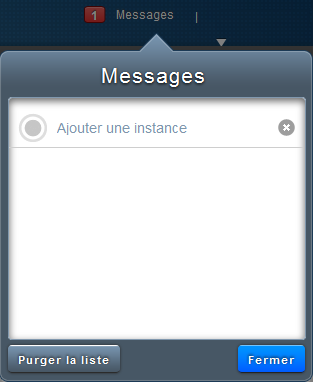
L'interfaccia è asincrona, "ti rende mano" durante la distribuzione del periodo di prova. Possono vedere le azioni attuali, in errore o terminato nella finestra 'Messaggio' in alto nel mezzo della vostra interfaccia :

Una volta completata la distribuzione, un pop-up ti comunica la password della tua nuova istanza :

Inoltre, un altro, nella parte inferiore dello schermo vi informerà della fine :

- Esempi di configurazione di rete per le istanze
Una volta creata l'istanza, è possibile accedervi tramite il KVM disponibili nella finestra dei dettagli di quest'ultimo o, ad esempio, per aprire la porta di SSH access (GNU/Linux) o TerminalServer/RDP (Windows).
- Accessibilità all'esterno per un tipo di istanza GNU SSH /Linux.
Vai alla scheda "Rete" e fare clic sul nome della tua rete :

Quindi fare clic su 'Indirizzi IP vede :

Troverete gli indirizzi IP pubblici assegnati all'utente, fare clic su quello che si desidera configurare :

Una volta sul dettaglio dell'indirizzo pubblico, fare clic su "Configurazione" :

Apriamo la porta 22 (SSH) sul router virtuale privato, quindi fare clic su "Mostra tutti" nell'ambito "Firewall" :

In questa schermata è possibile aggiungere l'indirizzo IP o rete (La notazione CIDR, ad es. x.x/24 ou 0.0.0.0/0 per tutti ) si desidera consentire di connettersi alla porta TCP 22 dall'esterno (vale a dire "Internet" ) :

Quando fatto, fare clic su 'Aggiungi' e tornare al passaggio precedente per, questa volta, fare clic su 'Vedi tutti' nell'impostazione "Port forwarding" :

Allo stesso modo, si specificherà una porta (o un intervallo di porte) estern (il tuo indirizzo IP pubblico) da abbinare a una porta (o un intervallo di porte) intern (su istanza di indirizzamento privata ).
Nel nostro esempio, abbiamo creato la nostra regola di Firewall sulla 22, per indicare la porta pubblica sarà porta 22 per quanto riguarda il p (per un'istanza dove risiede il server SSH in ascolto sulla porta pr).
Dopo di che, è possibile accedere l'istanza in SSH dal porto 22 il tuo IP pubblico.
In questo modo, è possibile avere più istanze di ascoltare sulla porta privata 22 e accedervi da diverse porte pubbliche da fuori. Se si dispone solo di un'istanza, specificare 22 in porta pubblica e privata come nel nostro esempio di accedere dalla porta 22 dall'esterno.

- Accessibilità T/RDP dall'esterno per un tipo di istanza MS Windows.
Vai alla scheda "Rete" e fare clic sul nome della tua rete :

Quindi fare clic su 'Indirizzi IP vede :

Troverete gli indirizzi IP pubblici assegnati all'utente, fare clic su quello che si desidera configurare :

Una volta sul dettaglio dell'indirizzo pubblico, fare clic su "Configurazione" :

Apriamo la porta 22 (SSH) sul router virtuale privato, quindi fare clic su "Mostra tutti" nell'ambito "Firewall" :

In questa schermata è possibile aggiungere l'indirizzo IP o rete (La notazione CIDR, ad es. x.x/24 ou 0.0.0.0/0 per tutti ) si desidera consentire di connettersi alla porta TCP 3389 dall'esterno (vale a dire "Internet" ) :

Quando fatto, fare clic su 'Aggiungi' e tornare al passaggio precedente per, questa volta, fare clic su 'Vedi tutti' nell'impostazione "Port forwarding" :


Allo stesso modo, si specificherà una porta (o un intervallo di porte) estern (il tuo indirizzo IP pubblico) da abbinare a una porta (o un intervallo di porte) intern (su istanza di indirizzamento privata ).
Nel nostro esempio, abbiamo creato la nostra regola di Firewall sulla 3389, per indicare la porta pubblica sarà porta 3389 per quanto riguarda il p (per un'istanza dove risiede il server SSH in ascolto sulla porta pr).
Dopo di che, è possibile accedere il tuo instance it Terminal Server Dal porto 3389 Dal tuo IP pubblico.
In questo modo, è possibile avere più istanze di ascoltare sulla porta privata 3389 e accedervi da diverse porte pubbliche dall'esterno o se si dispone solo di un'istanza, specificare 3389 in porta pubblica e privata, come nel nostro esempio e accesso dal porto 3389 dall'esterno.
Vedi anche :
Autorizzazione P (ICMP/Echo) dall'esterno verso l'IP pubblico
Consenti connessioni in uscita per il flusso di rete
Questo articolo sembrava poter ?
Attivare l'aggiornamento automatico dei commenti