Differenze tra le versioni di "La virtual console connessione KVM"
Jump to navigation
Jump to search
| Riga 1: | Riga 1: | ||
| + | <span data-link_translate_es_title="La consola virtual conexión KVM" data-link_translate_es_url="La+consola+virtual+conexi%C3%B3n+KVM"></span>[[:es:La consola virtual conexión KVM]][[es:La consola virtual conexión KVM]] | ||
<span data-link_translate_en_title="The virtual console KVM connection" data-link_translate_en_url="The+virtual+console+KVM+connection"></span>[[:en:The virtual console KVM connection]][[en:The virtual console KVM connection]] | <span data-link_translate_en_title="The virtual console KVM connection" data-link_translate_en_url="The+virtual+console+KVM+connection"></span>[[:en:The virtual console KVM connection]][[en:The virtual console KVM connection]] | ||
<span data-link_translate_fr_title="Connexion à la console virtuelle KVM" data-link_translate_fr_url="Connexion_%C3%A0_la_console_virtuelle_KVM"></span>[[:fr:Connexion à la console virtuelle KVM]][[fr:Connexion à la console virtuelle KVM]] | <span data-link_translate_fr_title="Connexion à la console virtuelle KVM" data-link_translate_fr_url="Connexion_%C3%A0_la_console_virtuelle_KVM"></span>[[:fr:Connexion à la console virtuelle KVM]][[fr:Connexion à la console virtuelle KVM]] | ||
Versione delle 15:43, 18 nov 2015
es:La consola virtual conexión KVM
en:The virtual console KVM connection
fr:Connexion à la console virtuelle KVM
Il presente articolo è stato tradotto tramite un software di traduzione automatica. È possibile visualizzare l'origine articolo qui.
Console virtuelle des Serveurs Virtuels
IKOULA ha integrato "freerdp" all'interno la portale Extranet.
In questa sezione vi permetterà di conoscere l'approccio prendere la mano Server virtuale tramite la consOL e.
Pour information : la console virtuale può essere utilizzata con tutti i sistemi operativi :
- utile per installare il suo osso
- utile per il debug in caso di smarrimento del telecomando mano (RDP / SSH / VNC... |) per riavviare i servizi, impostare il firewall... |
Soluzione : uso della console virtuale del client
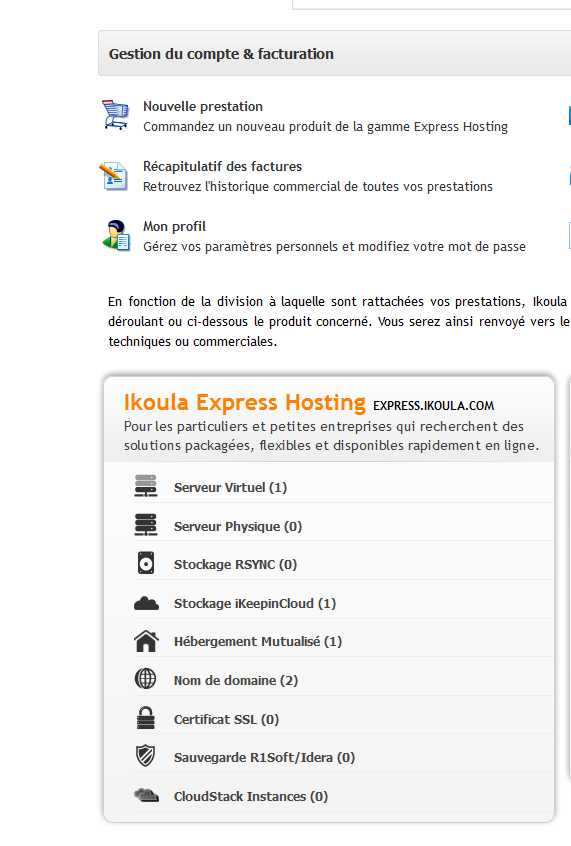
- Nella home page, vai Server virtuale
-
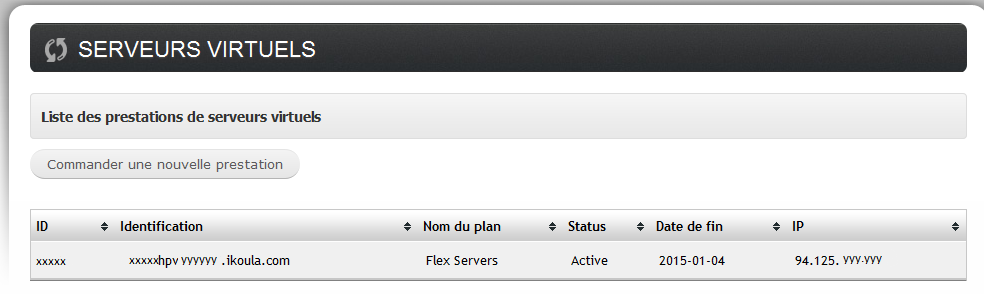
Quindi selezionarlo Server virtuale su cui si desidera intervenire
- Poi vai in "Gestion technique" Quindi "Portail" accesso

Parte "Connexion au KVM" apparirà
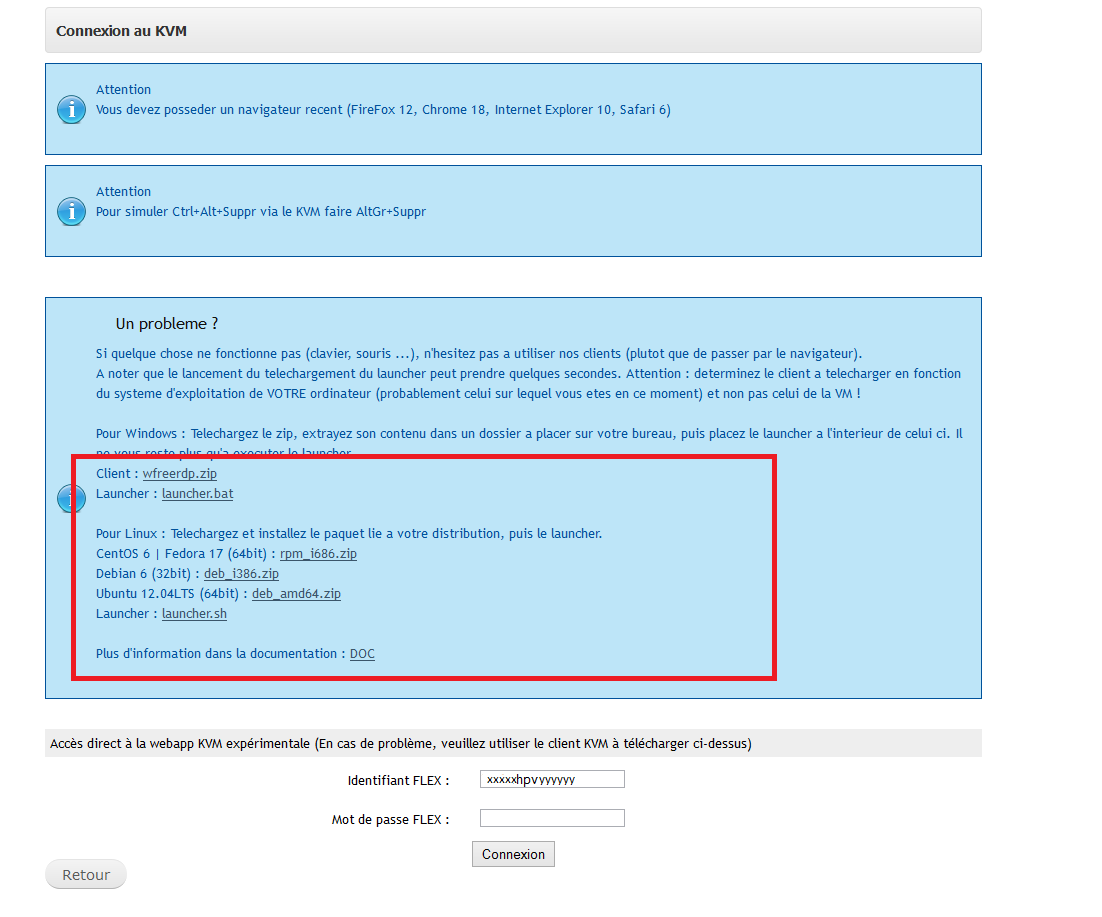
- Controllare la porta anche se 2179 essere aperta nel firewall !
- Utilizzando il client di pesante
È necessario scaricare il client appropriato al sistema operativo client (computer Home ).
Exemple sur Windows : Scarica lo zip ed estrarlo in una cartella. Posizionarlo sul desktop e poi mettere il file "launcher.bat" all'interno di esso. C'è di più per eseguire il file "launcher.bat".
Client : wfreerdp.zip
Lanciatore : launcher.bat
Sarà necessario immettere l'accesso
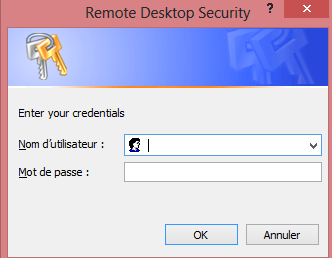
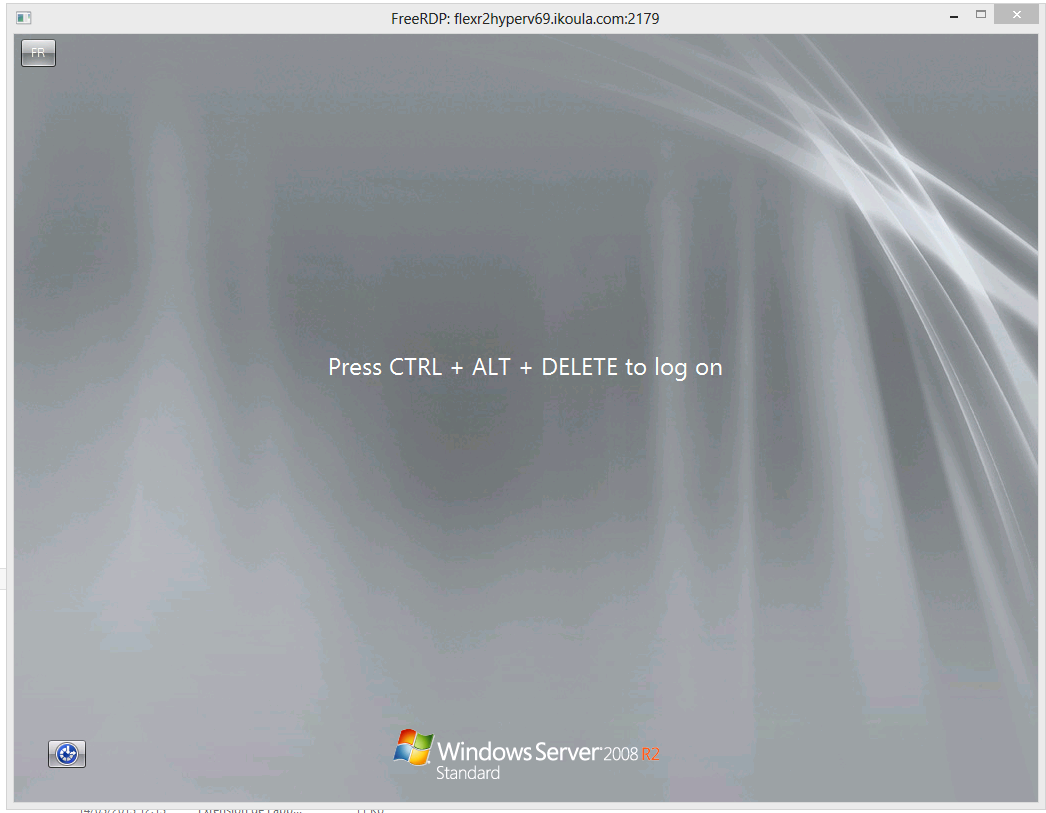
Promemoria : gli identificatori inviati al momento della consegna sono ripristinabili.
Potete seguire FAQ questa voce :fr:Modifier le mot de passe d'accès à l'interface Flex
Documentazione esiste per i clienti pesanti su tutte le installazione del sistema operativo: DOC


Attivare l'aggiornamento automatico dei commenti