Creazione di SQL con cluster di iSCSI Storage 2012R2
de:Erstellen von SQL mit Storage 2012R2 iSCSI cluster
nl:SQL maken met opslag 2012R2 iSCSI-cluster
pt:Criação de SQL com cluster de iSCSI Storage 2012R2
es:Creación de SQL con almacenamiento 2012R2 iSCSI del racimo
en:Creating SQL with Storage 2012R2 iSCSI cluster
fr:Creation cluster SQL avec Storage iSCSI sur 2012R2
Il presente articolo è stato tradotto tramite un software di traduzione automatica. È possibile visualizzare l'origine articolo qui.
Problema
Vogliamo montare un <noTR ad><noTR ad><noTR ad><noTR ad><noTR ad><noTR ad><noTR ad><noTR ad>cluster SQL con un storage su un server accessibiil it iSCSI, tutti sul server in Windows 2012 R2.
Eseguire il debug
Questa piattaforma richiede 3 server di :
- 2 Windows 2012R2 con SQL 2014 con 5 porte ETH ernet (Questo numero può essere ridotto secondo le esigenze ) : ServSQL01 e ServSQL 02
- 1 Windows 2012R2 in server di storage con 9 porte ETH ernet (Questo numero può essere ridotto secondo le esigenze ) ServStor01
Soluzione
In prerequisiti, l'installazione di Windows 2012 R2 sulla 3 Server di e si aggiorna. i due server SQL deve essere nello stesso dominio.
Rete di diagramma "semplificata " piattaforma (Il switchs non sono presenti al monitor che è collegato a cosa ) :
Configurazione del Server ServStor 01
Su questo server abbiamo 9 Reti porta utilizzate.
1 dedicato alla gestione.
2 x 4 dedicato porte per la  iSCSI.
NIC1, NIC2 e NIC3 corrispondono ai tre carte reti presenti, ciascuno con 4 porte gigabits. (Vedere il diagramma per identificare le connessioni )
Per la rete iSCSI, noi useremo un IP it 192.168.0.0/24 Qui il IP configurato sul server ServStor 01 : NIC1 port 1 : Votre IP de votre serveur NIC1 port 2 : Non utilisé NIC1 port 3 : Non utilisé NIC1 port 4 : Non utilisé
NIC2 Port 1 : 192.168.0.11 NIC2 Port 2 : 192.168.0.12 NIC2 Port 3 : 192.168.0.13 NIC2 Port 4 : 192.168.0.14
NIC3 Port 1 : 192.168.0.15 NIC3 Port 2 : 192.168.0.16 NIC3 Port 3 : 192.168.0.17 NIC3 Port 4 : 192.168.0.18
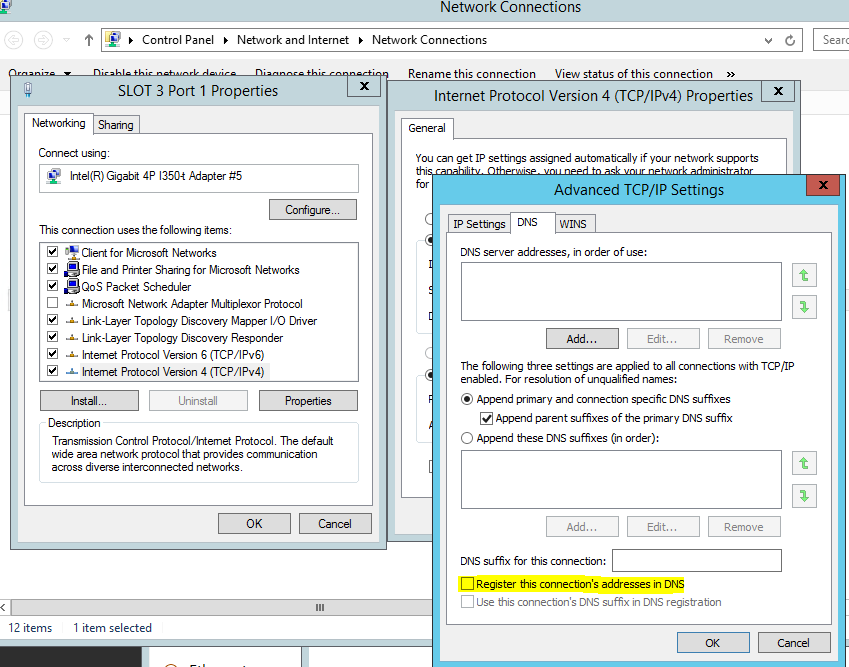
Per tutte le carte in 192.168.0. x sarà nella scheda Impostazioni avanzate
DNSe sulla scatola deseleziona "Register TH is connection's addresses in DNS
"
Sul server ServStor 01, si installa il ruolo  iSCSI Target Server
Nei  Server Manager, creeremo dischi iSCSI (Chi sono alla fine del VHDx ) e il Target iSCSI che vai li con :
Esso pertanto :
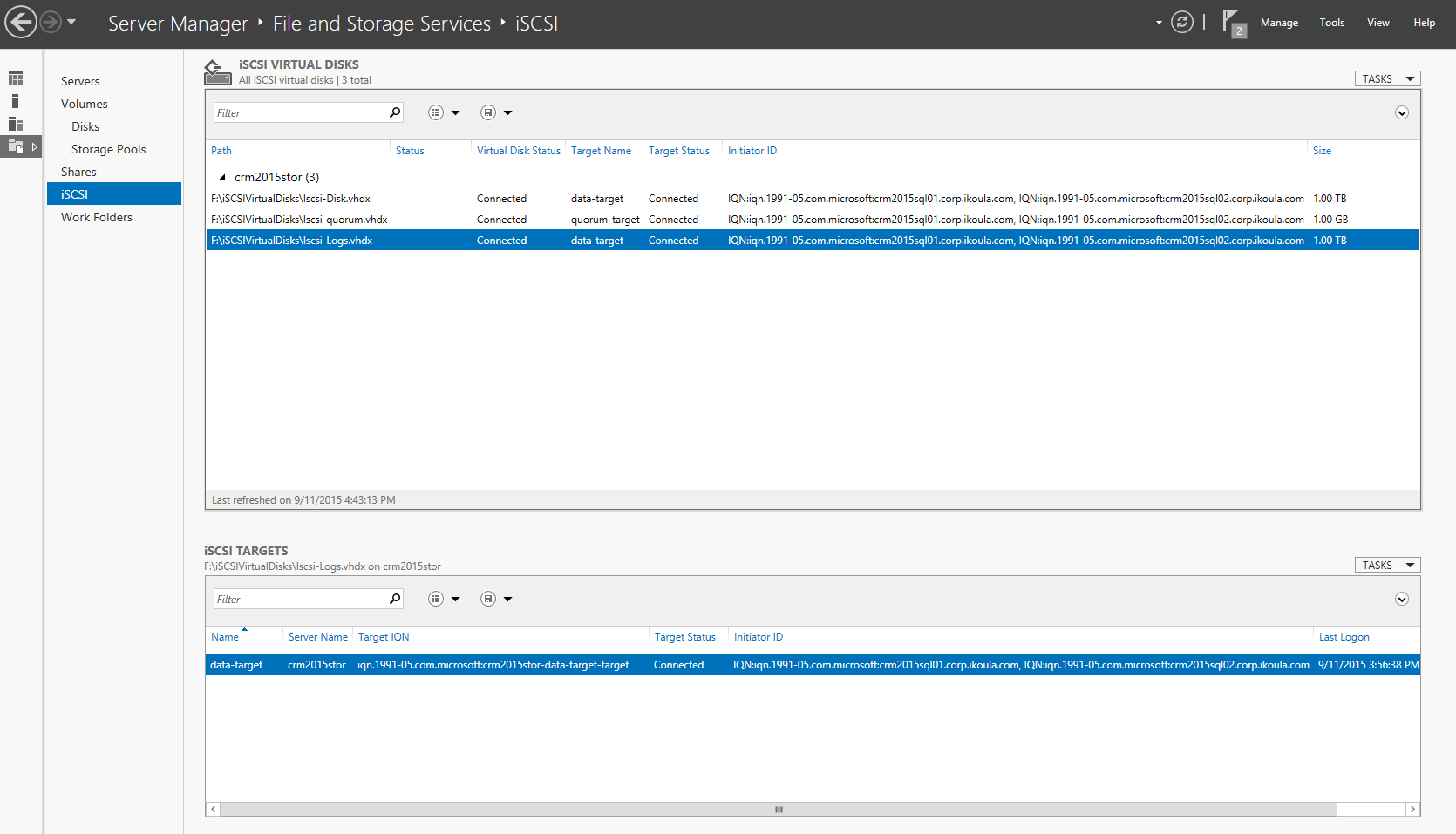 task / New iSCSI virtual disk
- Selezionare il volume
- Gli dà un nome (si può notare il suo percorso futuro giù )
- Scegliere il formato in "Fixed Size" (Lasciare "Clear TH e virtual disk on allocation")
- Uno sceglie "New iSCSI Target"
- Diamo un nome a questo "iSCSI Target"
- Fare clic su ADD in parte "access Servers"
- Nella scelta del metodo di identificazione dell'iniziatore, solidale inferiore di IP e mettere un IPPiù tardi cambierà.
- Lasciare CHAP e Reverse CHAP unchecked
- Finiamo di "Create" Quindi "close" Una volta completato

Dalla, you have it un disco condiviso iSCSI. Ripetere l'operazione tante volte quanto necessario. Nel nostro caso creiamo 3 dischi :
- 1 per i database
- 1 per i registri
- 1 per la quorum (1Sarà sufficiente GB )
Configurazione iSCSI Server ServSQL 01 e 02
In questa parte, ci si connette due server SQL al server di storage da link iSCSI. Useremo il MPIO per poter utilizzare i nostri 4 collegamenti di reti e di condividere il carico.
Configuration IP server di :
NIC1 e NIC2 corrispondono a due schede di rete sul server. NIC1 possiede 4 porte, NIC2 un 2. Ecco la configurazione :
ServSQL01 : NIC1 port 1 : 192.168.0.22 NIC1 port 2 : 192.168.0.26 NIC1 port 3 : IP il serveur NIC1 port 4 : non utilisé
NIC2 port 1 : 192.168.0.25 NIC2 port 2 : 192.168.0.21
ServSQL02 :
NIC1 port 1 : 192.168.0.24 NIC1 port 2 : 192.168.0.28 NIC1 port 3 : IP il serveur NIC1 port 4 : non utilisé
NIC2 port 1 : 192.168.0.27 NIC2 port 2 : 192.168.0.23
Per tutte le carte in 192.168.0. x sarà nella scheda Impostazioni avanzateDNSe sulla scatola deseleziona "Register TH is connection's addresses in DNS"
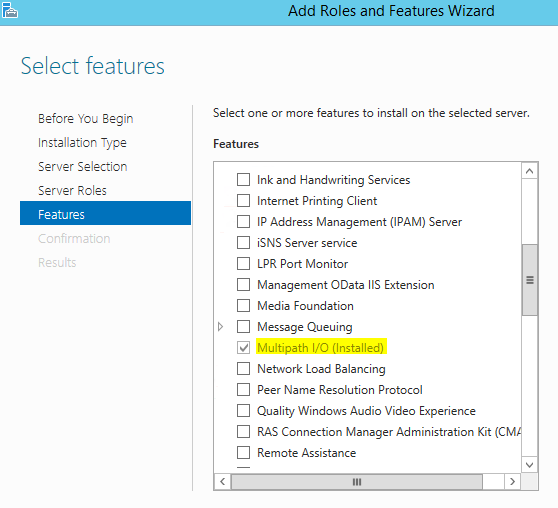
- Su entrambi i server, l'installazione della funzionalità
 "MultipaTH I/O".
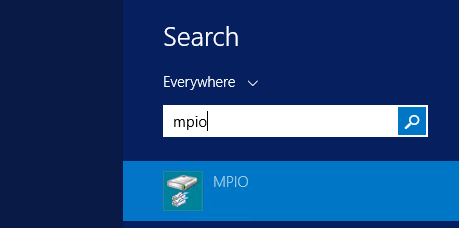
- Una volta installato nell'interfaccia
 metro de 2012R2 (ha iniziato così clicca ) Basta digitare "MPIO" e clicca sul risultato :

- Nella scheda
 "Discover MultipaTH s" il coche "Add Support for iSCSI devices" dopo il clic sul ADD. Essa si propone di riavviare, è fatto.
 - Una volta riavviato, rilancia MPIO, e questo garantisce che "MSFT2005iSCSIBusType_0x9" è presente nei "id hardware della periferica ".

- Poi lancia "iSCSIinitiator " su entrambi i server SQL
- Uno va nella scheda "Configurazione " e recupera il "Initiator Name" (il modulo "iqn.1991-05.com.microsoft:ServSQL01.domain.tld")
- Restituisce il server ServSTOR 01
- In Server Manager, "File e storage Servizi ", "iSCSI", fare clic con il pulsante destro sulla Target poi in iniziatori
- Cliccato su ADD
- Il coche "Enter a value for TH e selected type"
- Uno Imposta tipo "IQN" e abbiamo messo l'indirizzo trovato in precedenza sul server SQL.
- Si fa clic su OK, ripetere l'operazione per aggiungere il "IQN" dei due SQL su tutti il Targets
- Rimuovendo il IP In precedenza è stato messo qui.
- Una volta convalidato, restituisce sui nostri server SQL, sempre nei iSCSI initiator, andiamo nella scheda "Targets" e si connette al server da storage.
- Andiamo nella scheda "Favorite Targets", uno sul Target visibile quindi fatto remove.
- Restituisce la scheda "Targets" poi andiamo su proprietà per uno dei Target
- La commutazione fuori la sessione corrente e poi cliccato su Add Session. Il coche MultipaTH , cliccato su advanced. Uno sceglie "Microsoft iSCSI initiator". It initiator IP sceglie il primo IP iSCSI Server di SQL. It Targe portal IP sceglie il primo IP iSCSI Server di storage. Convalida 2 volte. Ripetere l'operazione per ogni scheda di rete di passaggio per la ip a seguito di conseguenza.
Alla fine deve essere il IPs relative a questa forma :
<tabella "1">
border=Initiator IP Target Portale IP Sul server 192.168.0.21 192.168.0.11 ServSQL01 192.168.0.22 192.168.0.12 ServSQL01 192.168.0.23 192.168.0.13 ServSQL02 192.168.0.24 192.168.0.14 ServSQL02 192.168.0.25 192.168.0.15 ServSQL01 192.168.0.26 192.168.0.16 ServSQL01 192.168.0.27 192.168.0.17 ServSQL02 192.168.0.28 192.168.0.18 ServSQL02- Restituisce "Favorite Targets" e guardi i dettagli di questi. Controlliamo che non ci sono buoni rapporti con IP nella tabella precedente.
Configurazione du Failover Server ServSQL 01 e 02
Iniziamo installando il feature Failover clustering sulla 2 server di SQL.
Durante questo tempo si può andare disk management (fare clic con il pulsante destro sul menu Windows, "disk management"). Da qui si passano dischi in "online" e inizializza (GPT). Anche creato le partizioni e formati.
Poi lancia "Failover cluster Manager" e ha rilevato Validate Configuration per verificare che tutto è ok. Alcune avvertenze possono essere presenti a livello di rete.
È quindi "Create cluster" :
- Si immette il nome dei due server SQL
- Si immette il nome di cluster, nel nostro esempio prenderemo clusterSQL01
- Lasciare "Add all eligible storage to the cluster" controllato
- Convalida
Una volta creato, giù "cluster core resources", si clicca col tasto destro "ip address" / properties. Uno sceglie la ip du cluster. Poi abbiamo rifatto fare clic destro su di esso e stato "bring online" È ora necessario configurare il quorum. Per effettuare questa operazione, si fa clic sul nome del clustere poi "more actions" e "configure cluster quorum settings".
- Stato next
- Select the quorum witness
- Configure a disk witness
- Controlliamo il disco corrispondente per la quorum
- stato next Quindi finish.
- Gli altri due dischi, rilevato "add to clustershared volume"
Otteniamo il disco un logs volume 1 e il disco un BDD volume 2 nel nostro caso.
Ora abbiamo un cluster configurato.
Installazione di SQL 2014 it cluster
Cominciamo da VMSQL01
- Si installa la funzionalità .ne 3.5
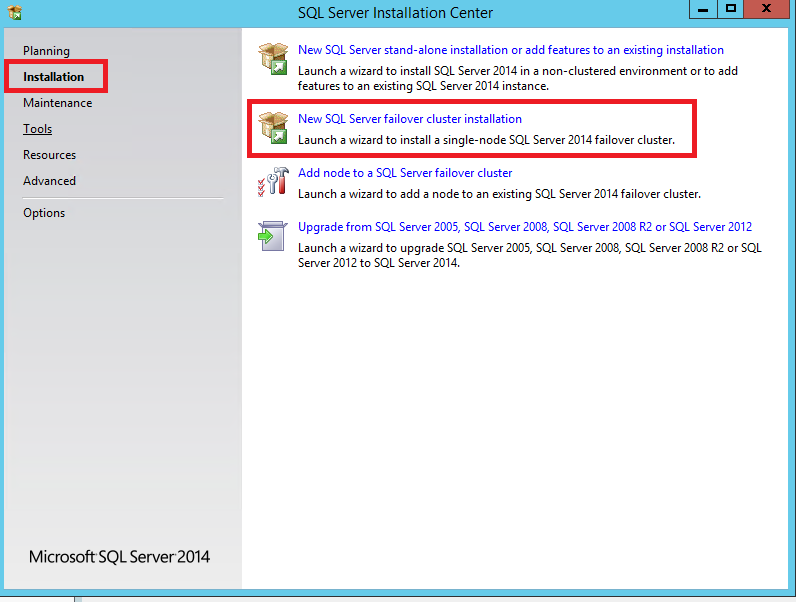
- Cominciamo l'installazione, scegliere "New SQL Server Failover cluster installation"
- La scelta delle caratteristiche, nel nostro caso (uso futuro con
 CRM 2015) Controlliamo Database Engine Services, SQL Server Replication, Full-Text and Semantic Extractions for Search, reporting services, management Tools basic / complete
 - Scegliere un nome di rete per la SQL. Nel nostro caso utilizzeremo SQLServ
- Il cluster Disk Selection È possibile scegliere quelli che si desidera utilizzare. Nel nostro caso, prendiamo il cluster Disk 1 e 3 (le 2 essendo il quorum, le 1 et 2 essendo volumi databases et logs)
- Quindi sceglie la ip du failover SQL
- Scegliamo l'account e la password per i servizi (nel nostro caso abbiamo creato gli account servizi dedicati )
- In parte "Database engine Configuration" nel nostro caso usiamo il Mixed mode.
- Sempre nella stessa parte nella scheda Data Directories, specificare i record del database (Scegliamo quindi i nostri volumi in iSCSI)
- Per la reporting Services uno mette "Install & configure"
- Si lancia il Setup

Se si verifica il seguente errore durante l'installazione :
Si è verificato il seguente errore :
L'impostazione delle autorizzazioni per la cartella di aggiornamento 'C:\ClusterStorage \Volume2' non è riuscito. L'impostazione di autorizzazioni cartella dovevano essere impostato 'D:P(A;ERE ;FA;;;BA)(A;ERE ;FA;;;SY)(A;ERE ;FA;;;CO)(A;ERE ;FA;;;S-1-5-80-3880718306-3832830129-1677859214-2598158968-1052248003)'.
Fare clic su 'Riprova ' per ripetere l'azione non riuscita, oppure clicca 'Annullare ' per annullare questa azione e continuare l'installazione.
Per ulteriori informazioni, fare clic su :http://go.microsoft.com/fwlink?LinkID=20476&ProdName=Microsoft%20SQL<span class="notranslate">%20Server&EvtSrc=Rll &EvtID=50000&ProdVer=12.0.2000.8&EvtType=0x0ADF5303%25400xBB814387 </span>
Si dovrebbe andare nel volume interessato con Explorer windowsper visualizzare i file nascosti e protetti i file di sistema e modificare i diritti sulla cartella system volume information.
Una volta che l'intervento è finito, andiamo a VMSQL02.
- Installare il .net framework 3.5
- Si lancia il programma di installazione con "Add a node to a SQL Server Failover cluster"
- Ne consegue le fasi, essendo più preriempita
- Riscritto le password, se necessario.
- Si lancia il Setup
Una volta completata l'installazione, hai il tuo  SQL 2014 it failover con storage loggato iSCSI su un Windows 2012 R2.
È possibile apportare miglioramenti, come un legame tra la 2 Server per la heartbeat per esempio, ma è facoltativo.
SQL 2014 it failover con storage loggato iSCSI su un Windows 2012 R2.
È possibile apportare miglioramenti, come un legame tra la 2 Server per la heartbeat per esempio, ma è facoltativo.
Attivare l'aggiornamento automatico dei commenti